Le carnet de bord du Grand Oral, en ligne
Un site pour suivre la préparation au Grand Oral, dans tout un lycée. Il remplace le carnet de bord papier qui passe de l’élève de terminale à ses deux professeurs encadrants. L’élève prépare ses deux questions palier après palier, et s’enregistre à voix haute en chemin. Ses encadrants lisent son travail et lui répondent. Tout l’historique est gardé.
Essayer la démonstration
Trois comptes fictifs sont ouverts à l’essai : un élève et ses deux professeurs encadrants. Connectez-vous avec eux depuis la page de connexion de la démonstration.
Leur carnet est vide, comme celui d’un élève en septembre : vous y verrez ce que vous y écrirez. Chaque nuit, la démonstration est remise à zéro.
| Rôle | Identifiant | Mot de passe |
|---|---|---|
| RôleÉlève | Identifiante.riviere | Mot de passeDemonstration-2026-2027 |
| RôleProfesseur encadrant, SVT | Identifiantn.fournier | Mot de passeDemonstration-2026-2027 |
| RôleProfesseur encadrant, physique-chimie | Identifiantp.leclerc | Mot de passeDemonstration-2026-2027 |
Les données de ces comptes sont fictives, et peuvent être remises à zéro à tout moment. N’y saisissez aucune donnée réelle. L’espace d’administration n’est pas ouvert à l’essai : il permet de créer les comptes et de sauvegarder toutes les données d’un établissement. Les captures ci-dessous le montrent, et le guide de l’administrateur décrit chaque opération.
Ce que fait le carnet de bord en ligne
- Un travail commun aux deux questions, pour les trouver, puis un parcours propre à chaque question, de son choix jusqu’au grand oral blanc.
- Six paliers : partir de deux ou trois sujets pour en tirer des questions, mettre à l’épreuve les cinq questions gardées, y choisir chacune des deux questions, chercher des sources sur chacune, construire une réponse avec ses objections, puis s’entraîner à l’oral.
- Une page « Où j’en suis » : des entrées courtes et datées, où l’élève dit où il en est. Il peut aussi y abandonner une piste, en disant pourquoi.
- Des traces orales à presque chaque palier : l’élève s’enregistre dans la page, et se réécoute avant d’envoyer. Il peut toujours écrire à la place.
- Chaque enregistrement d’un palier crée une version : rien n’est écrasé. On peut relire l’historique, comparer deux versions et revenir à une version antérieure.
- Le retour de l’enseignant en trois points. Les encadrants ne valident qu’une chose : le choix de chaque question. L’élève peut choisir sa seconde question des mois après la première.
- La grille du grand oral blanc, remplie par les professeurs encadrants.
- Un calendrier des échéances, fixé par l’établissement pour chaque année scolaire.
Le carnet de bord du Grand Oral en images
Quinze pages du site, prises sur une démonstration au carnet vide. L’espace d’administration vient en premier. Il permet de créer les comptes et de sauvegarder toutes les données d’un établissement : il n’est donc pas ouvert à l’essai sur la démonstration.
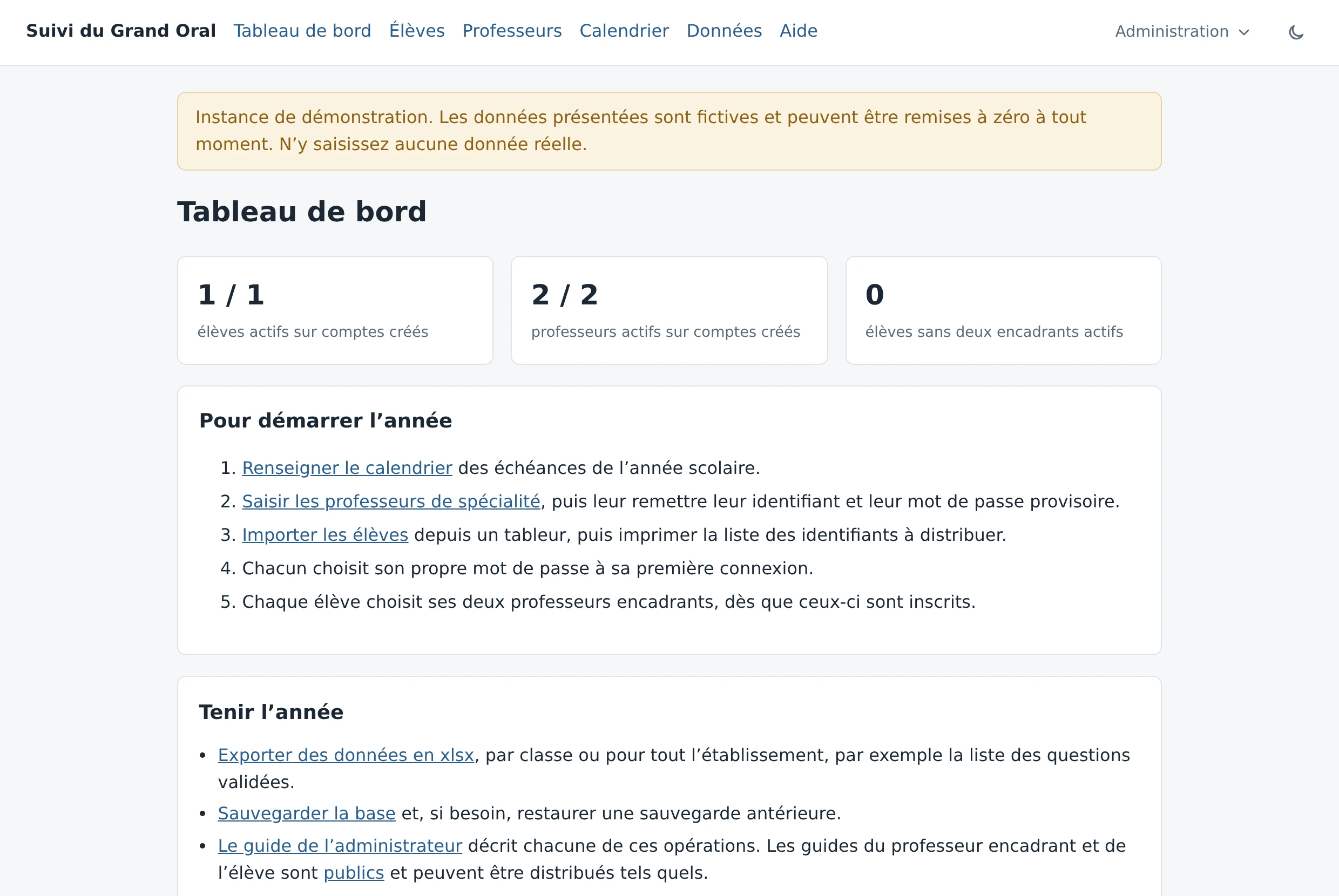
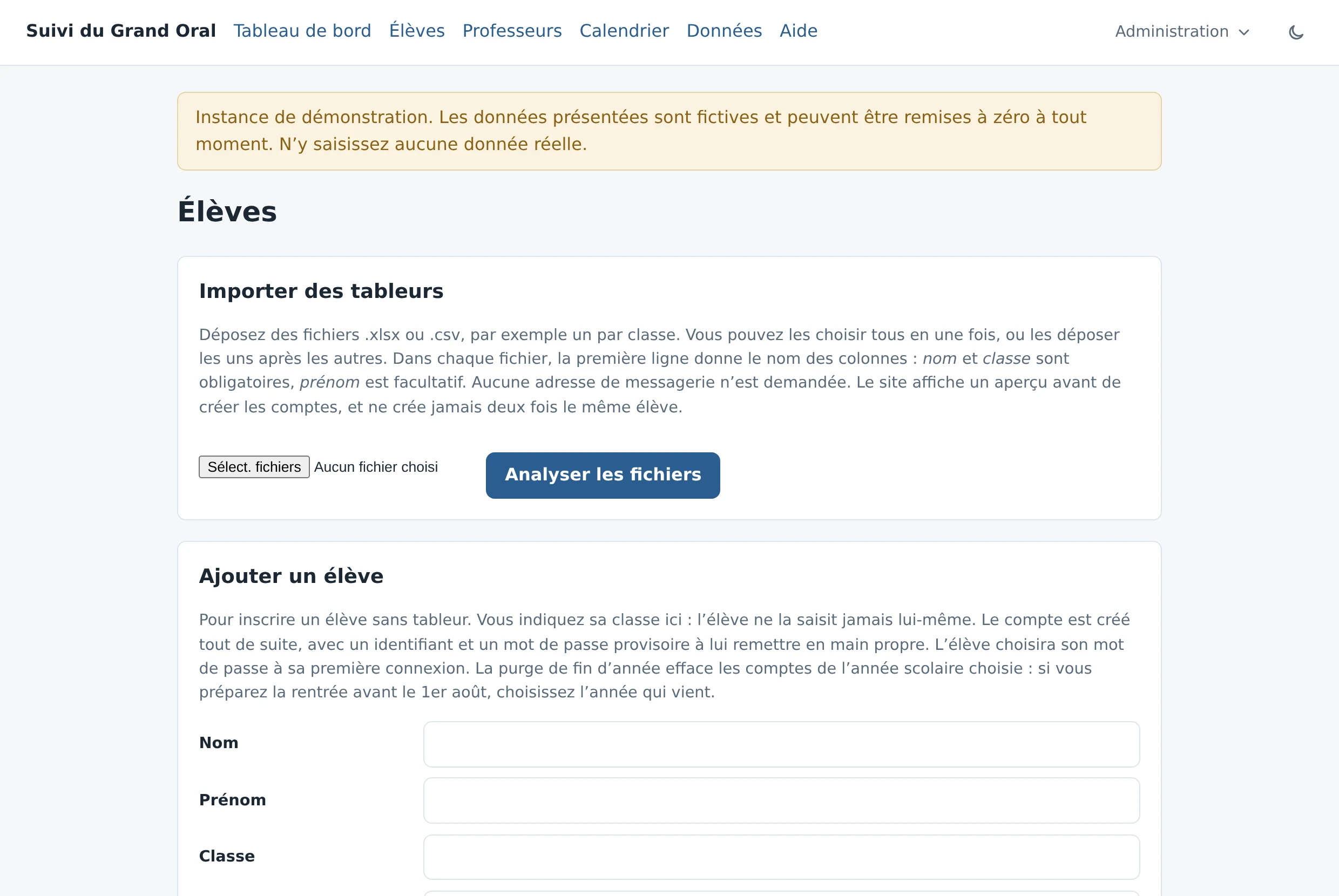
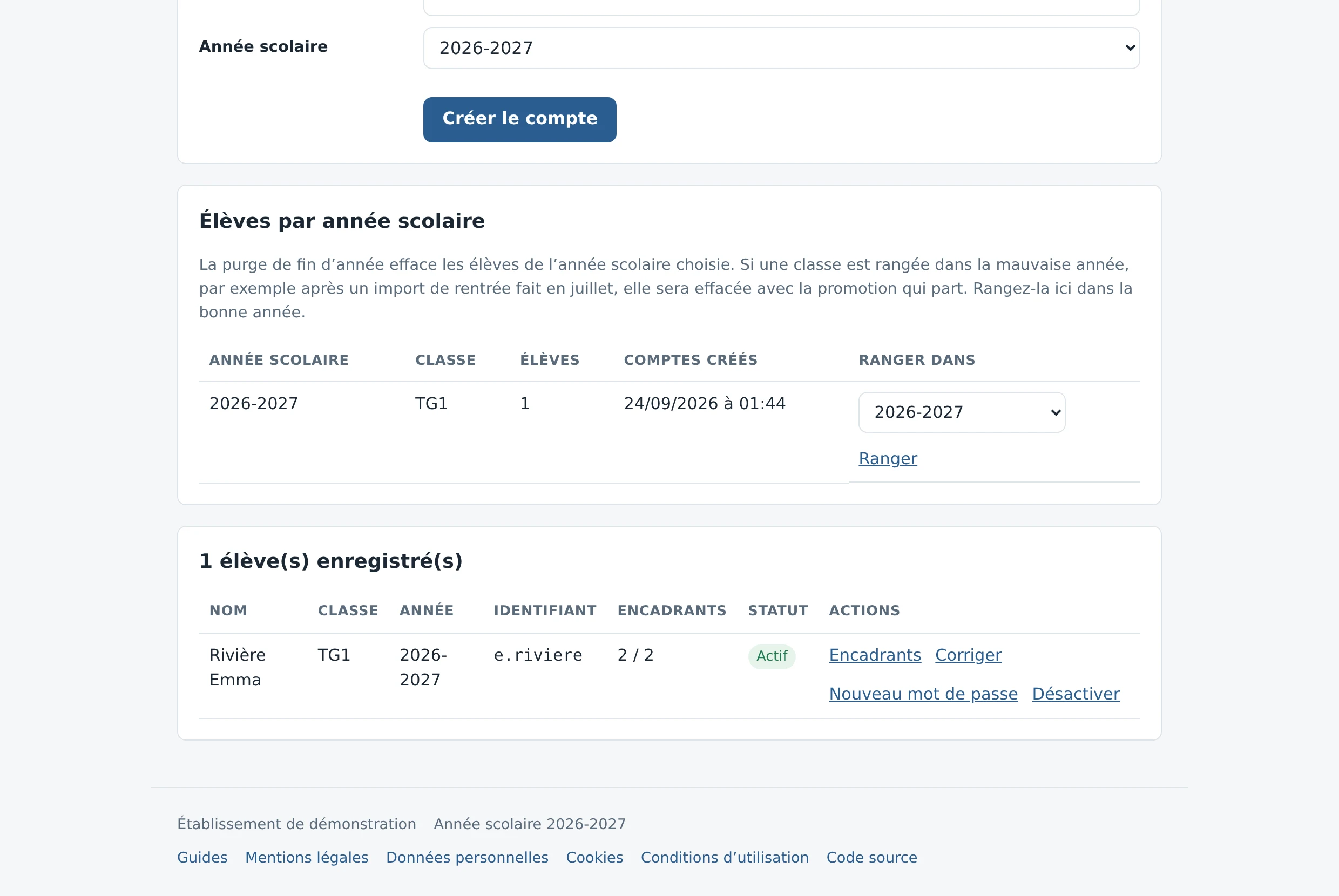
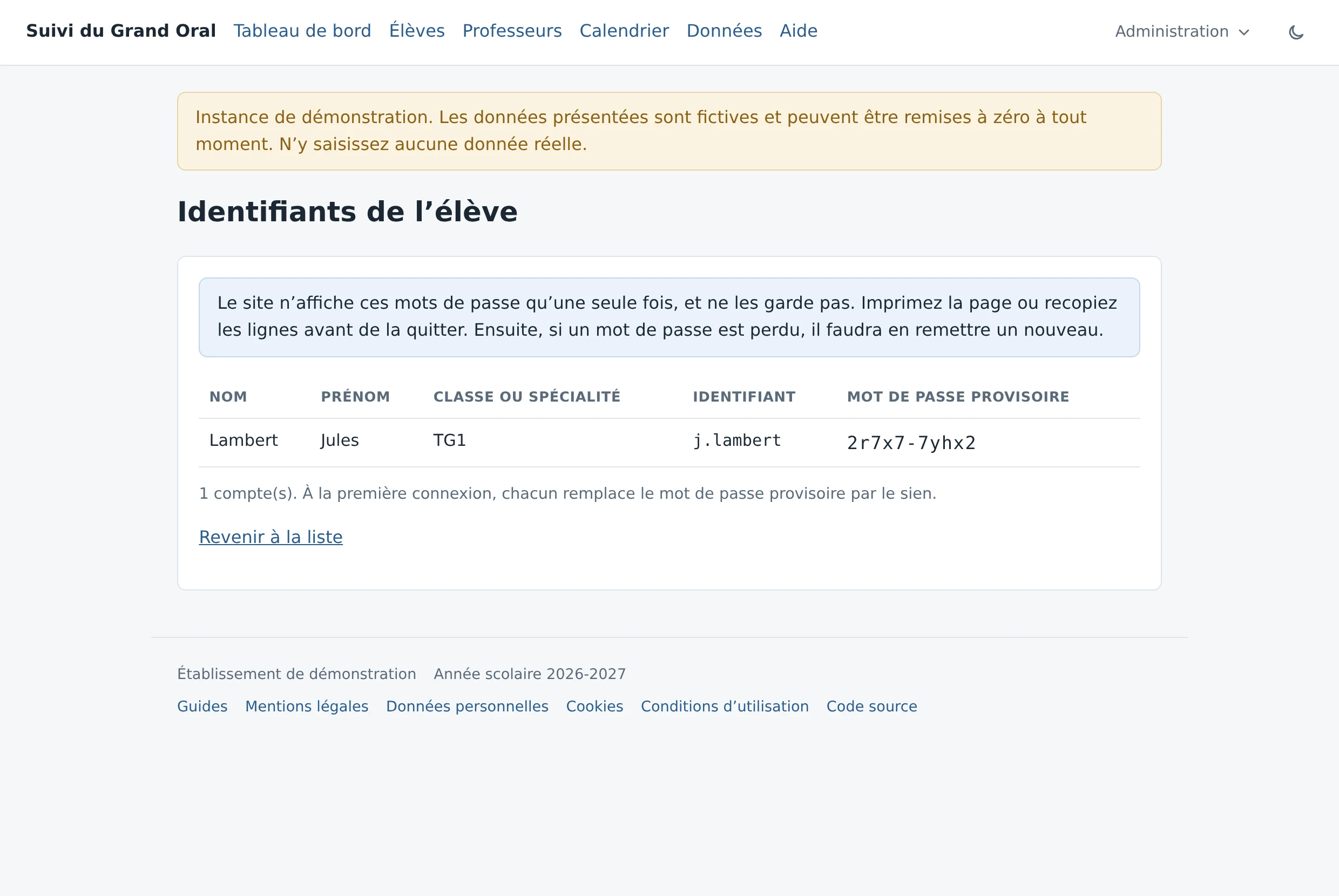
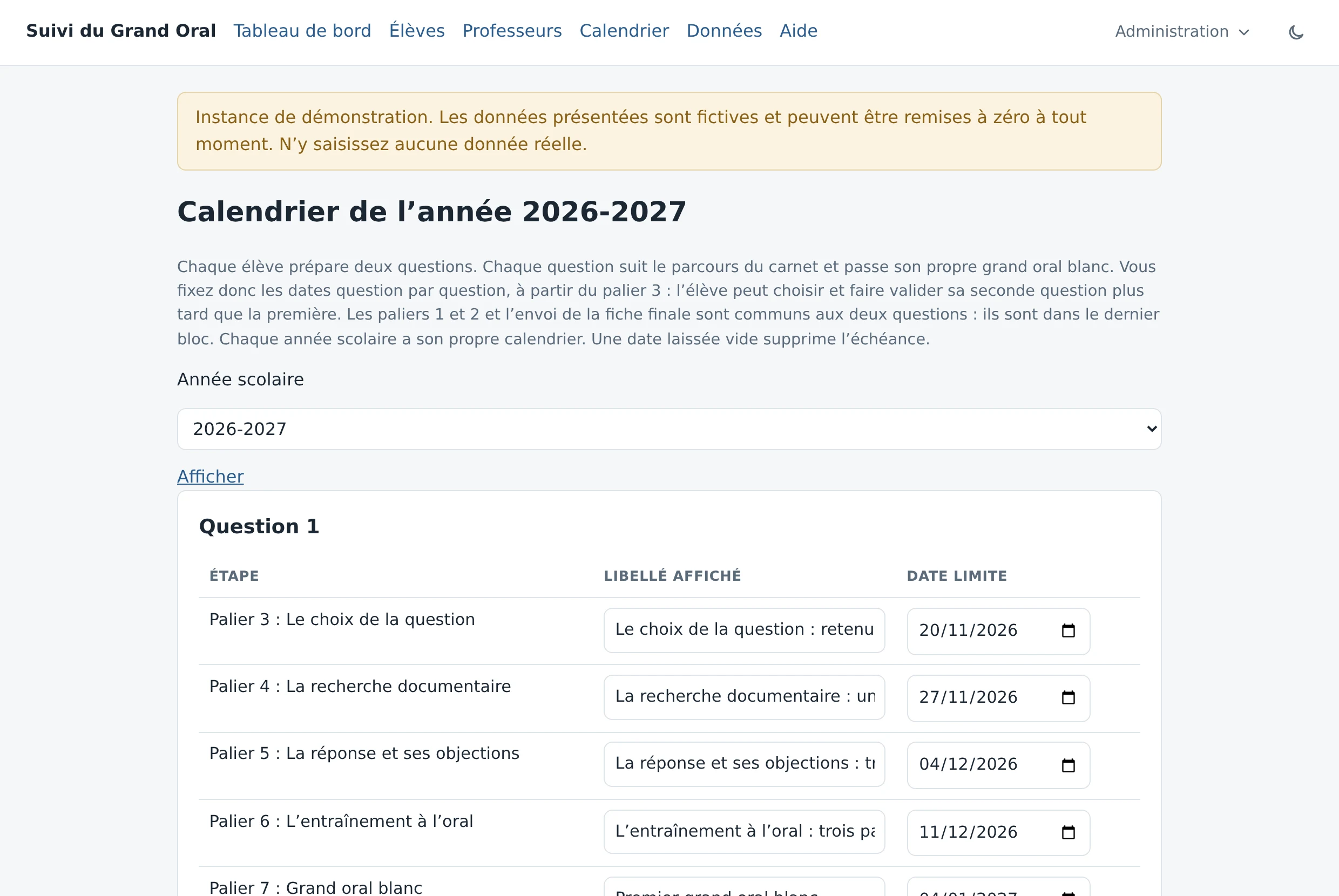
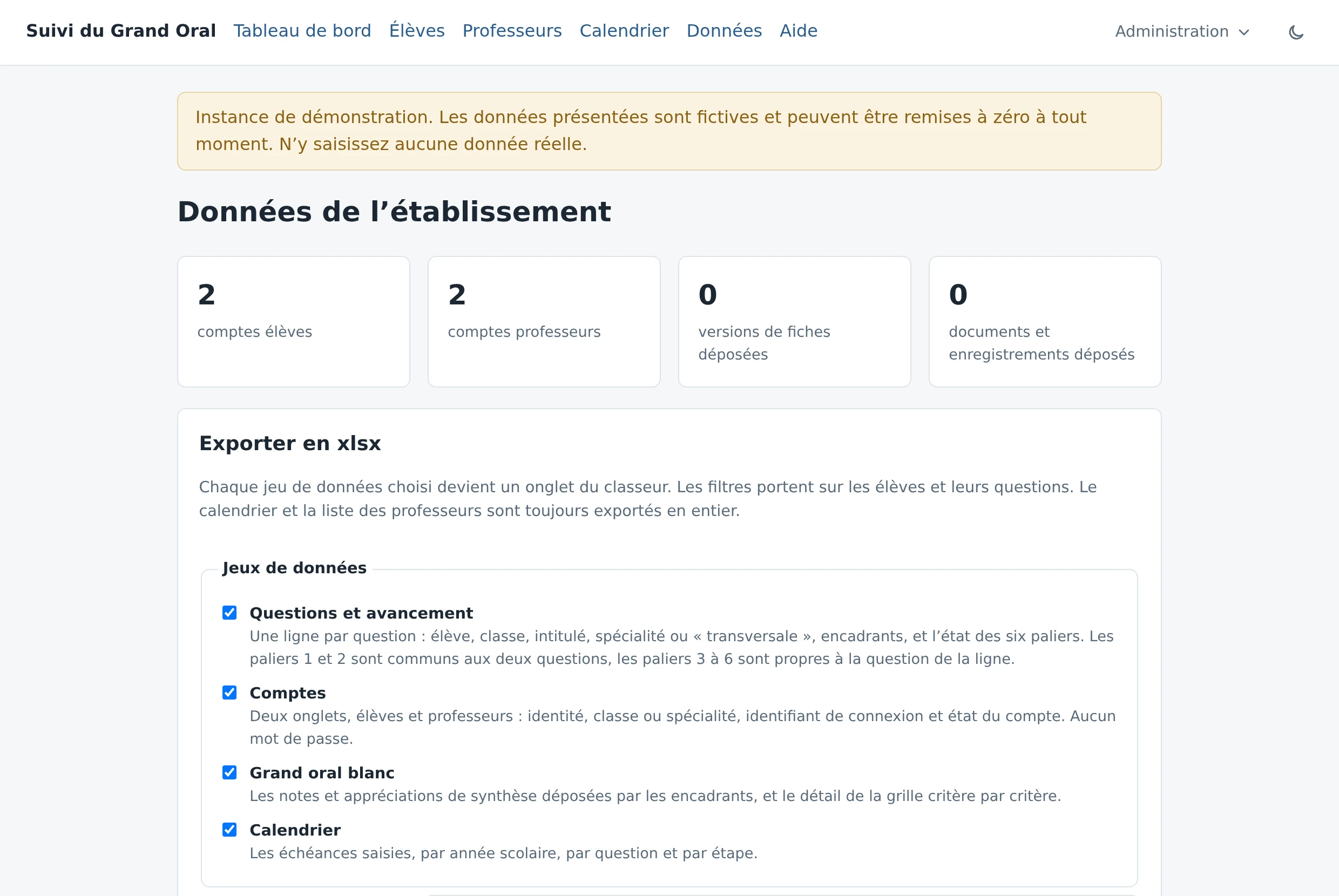
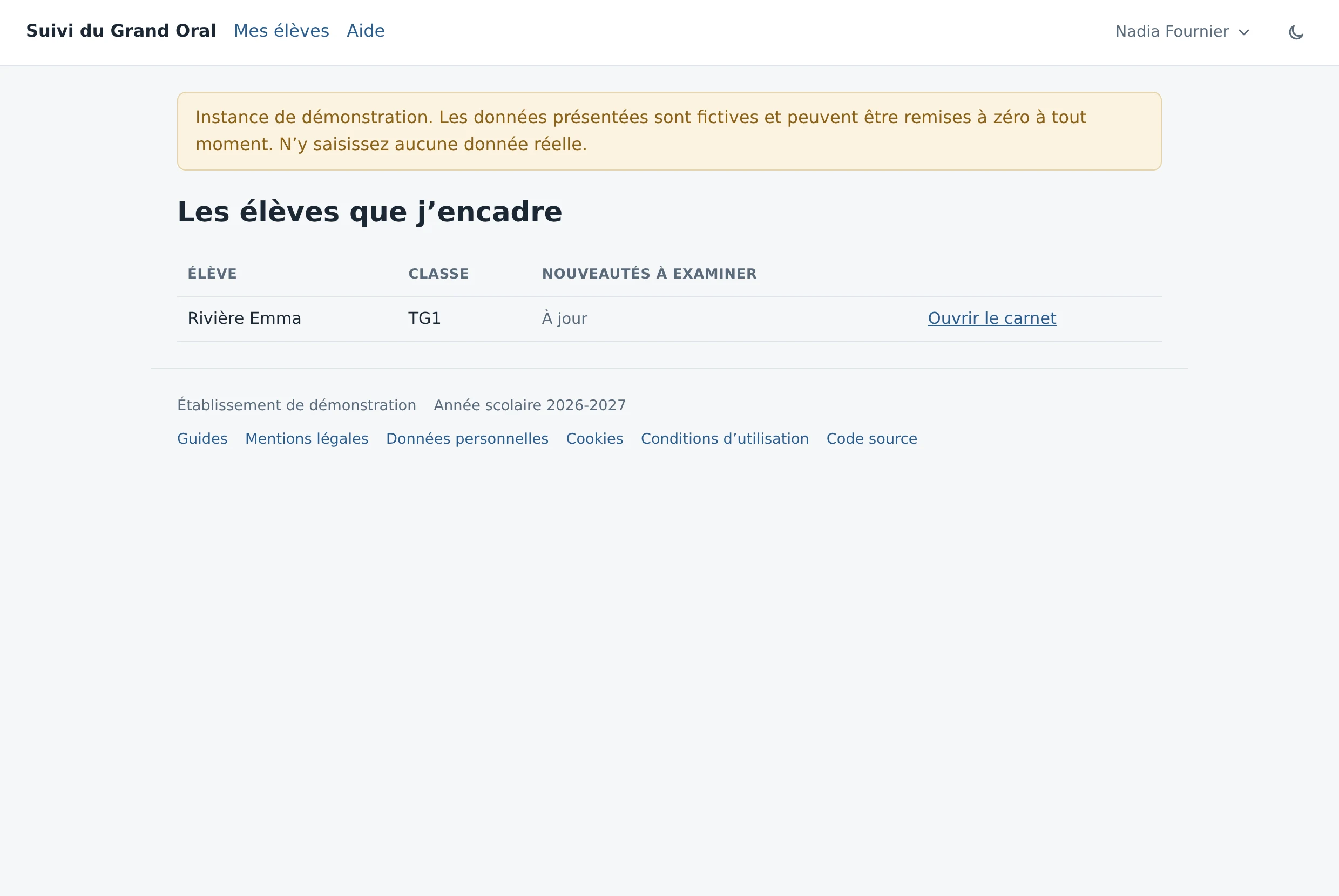
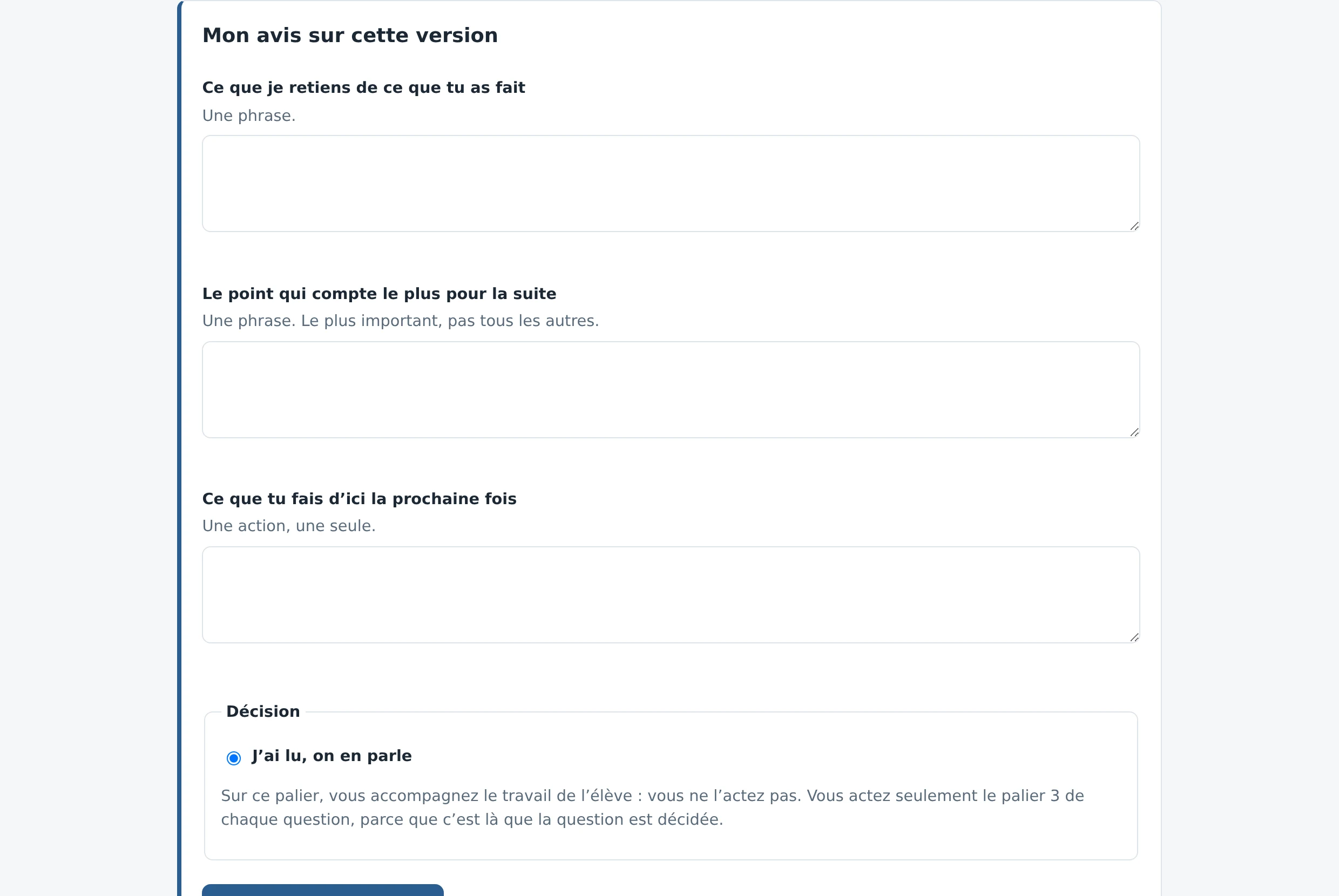
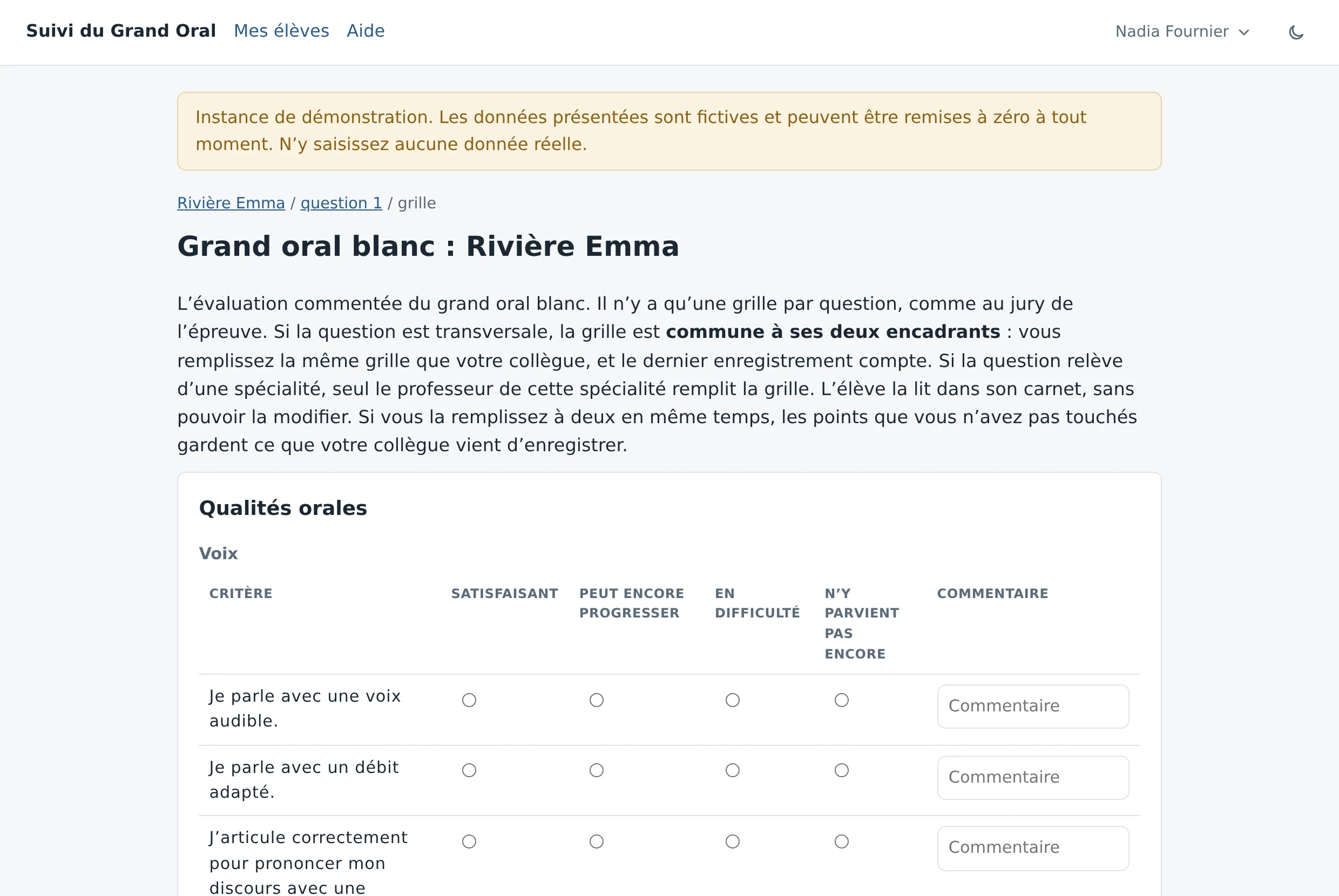
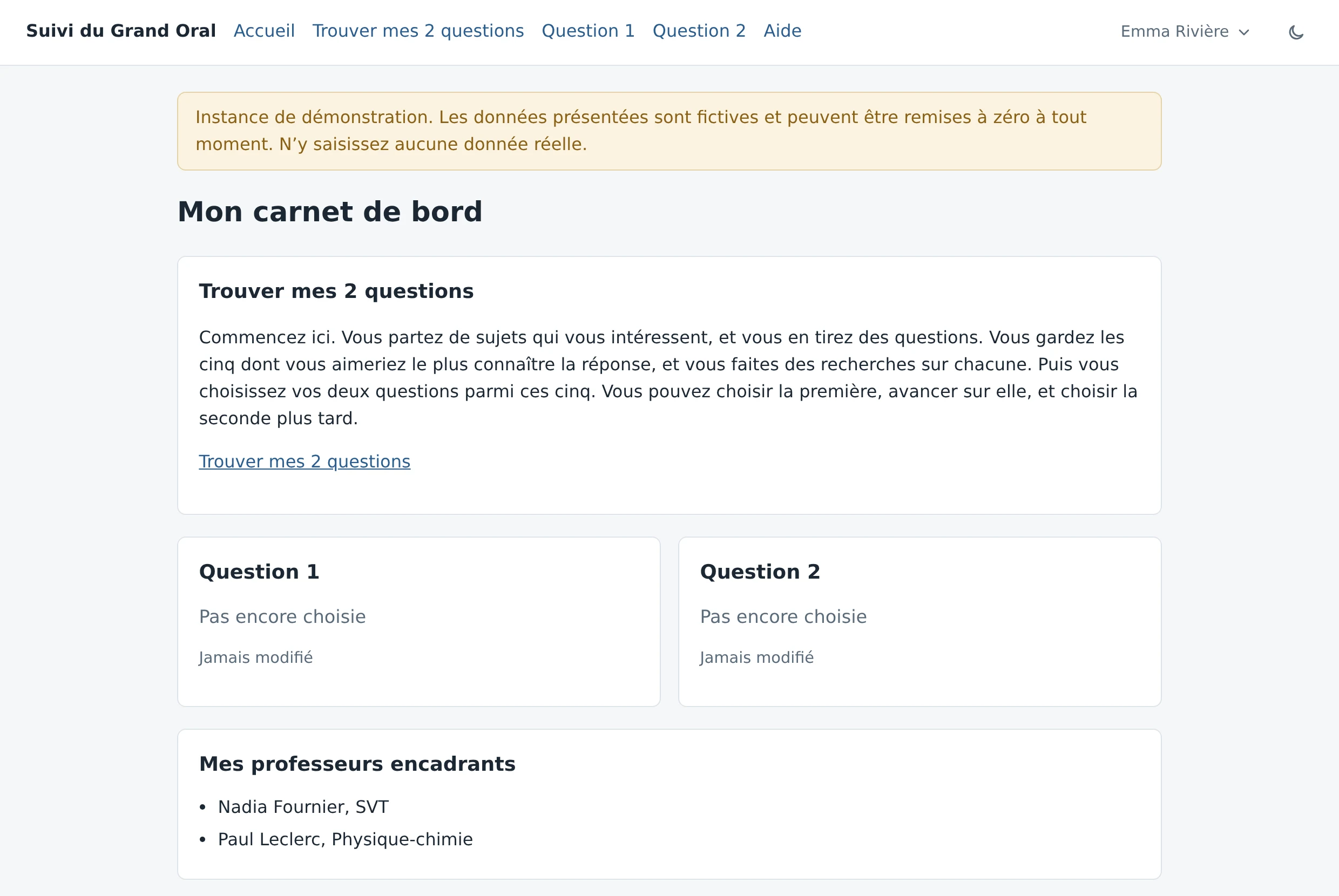
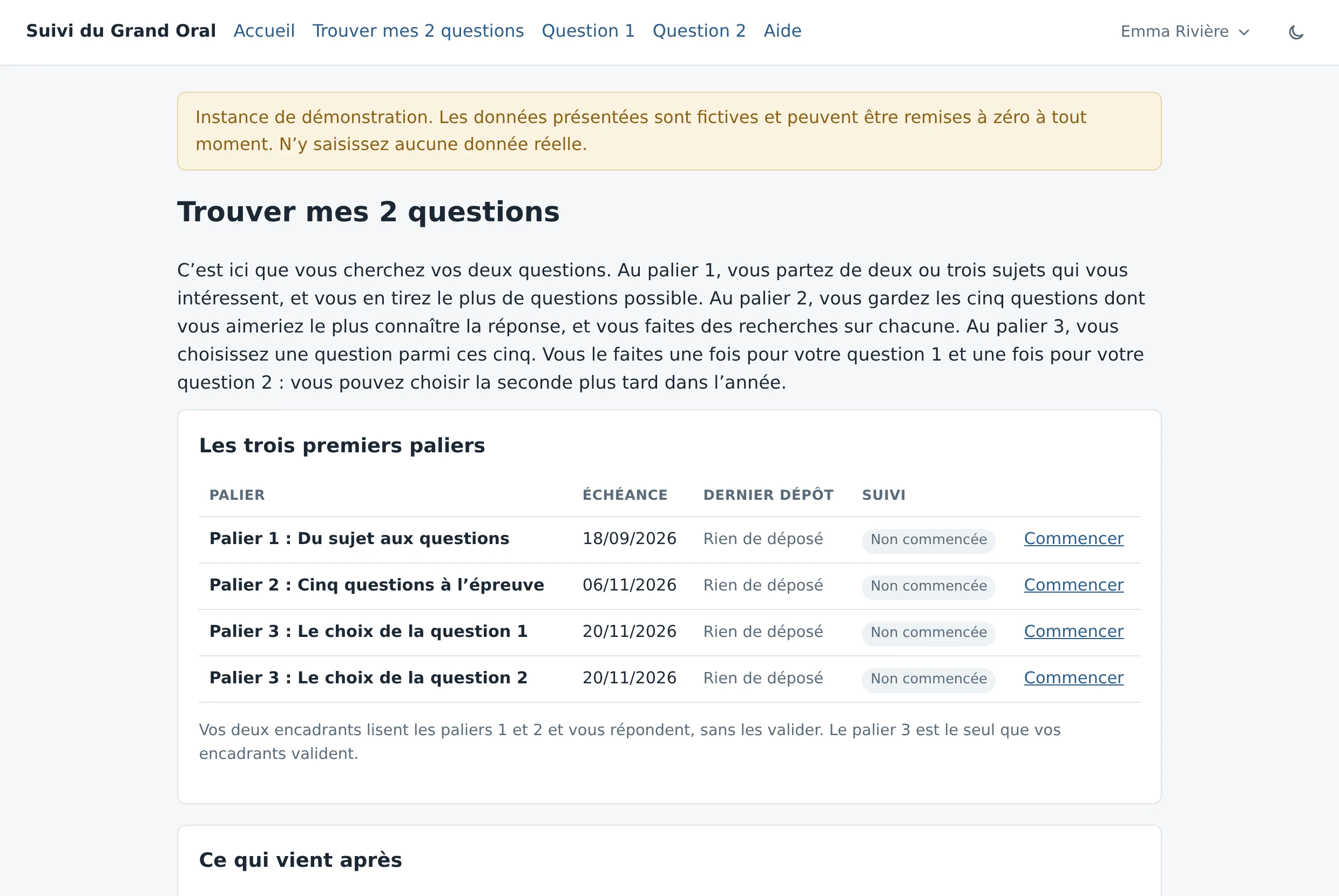
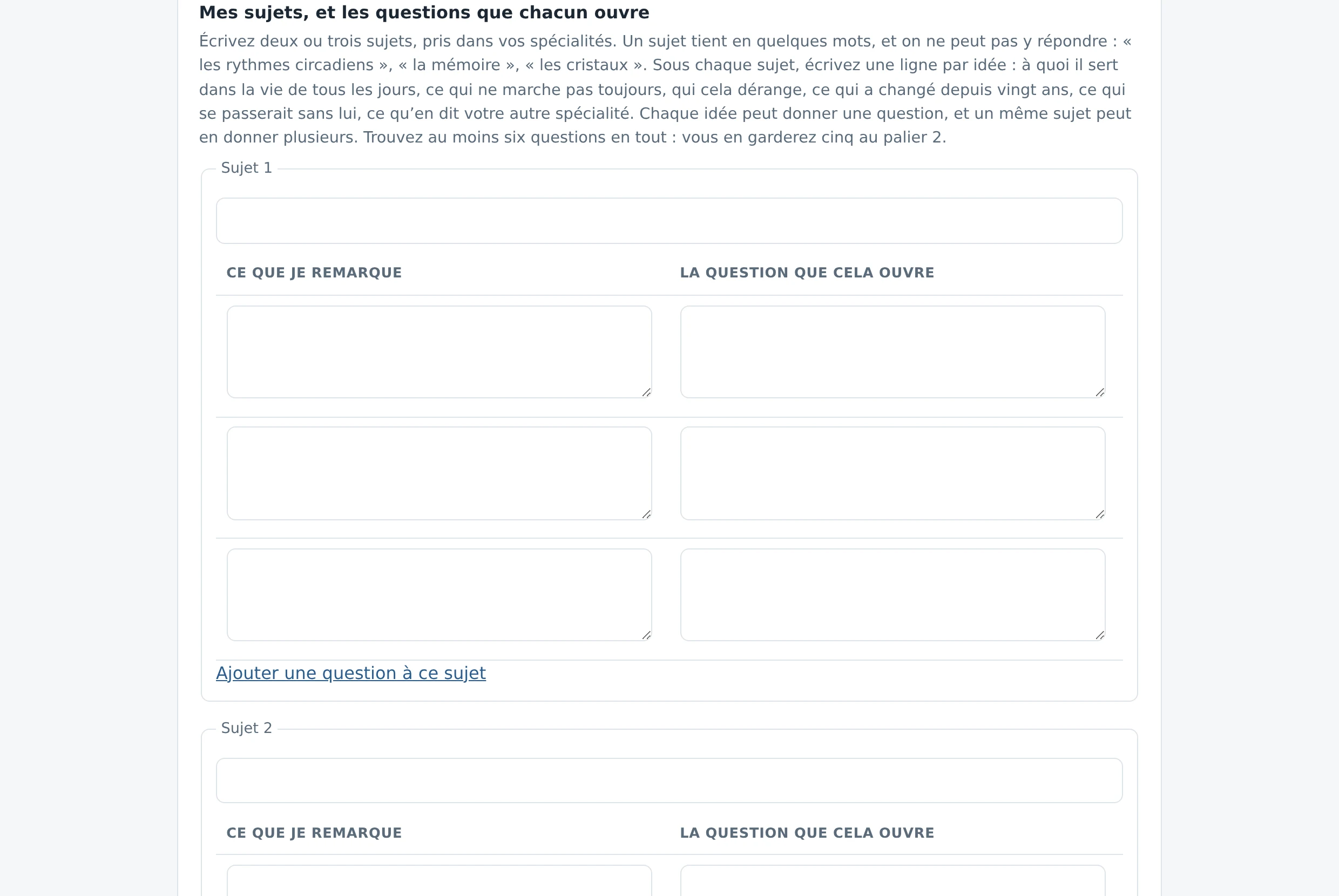
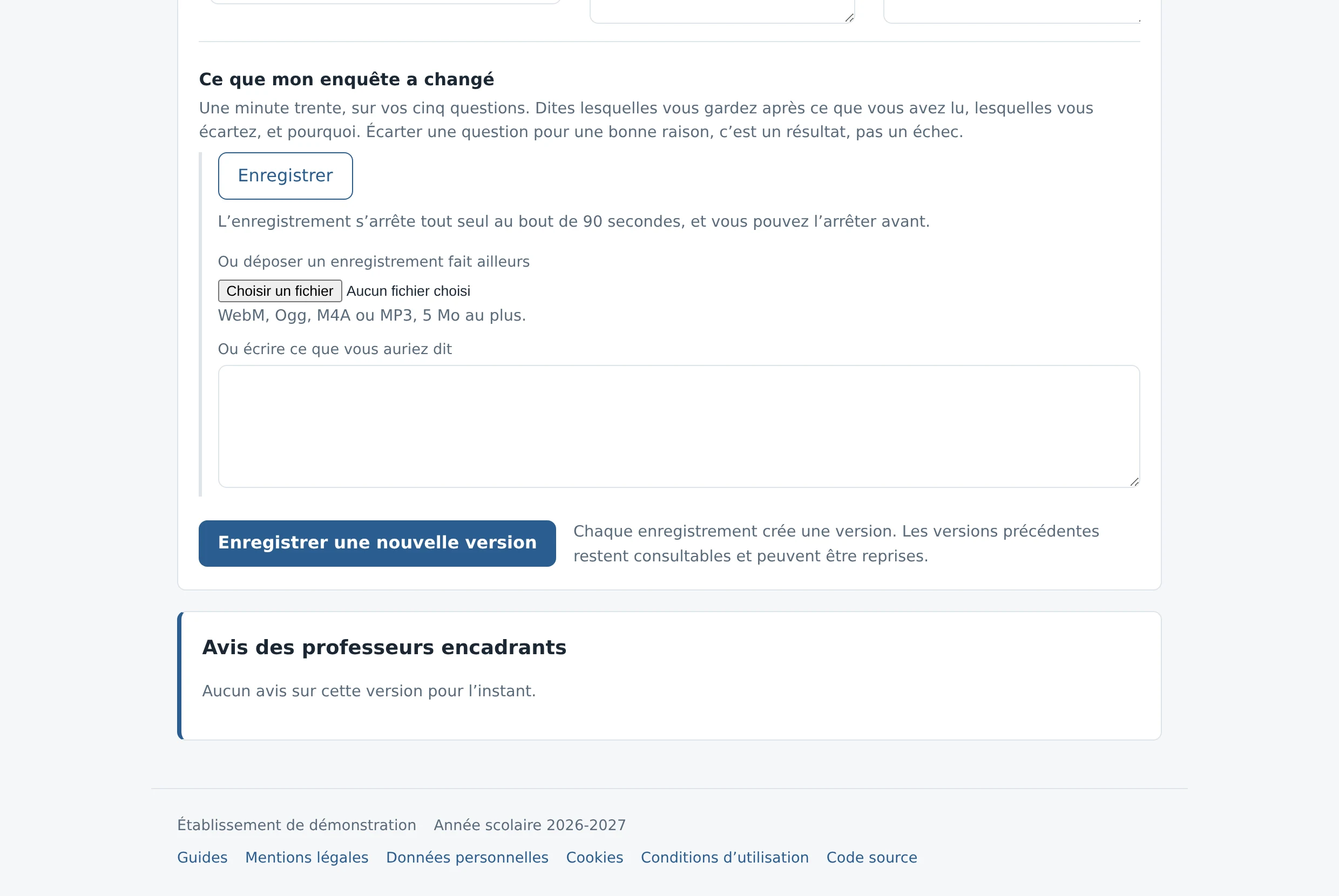
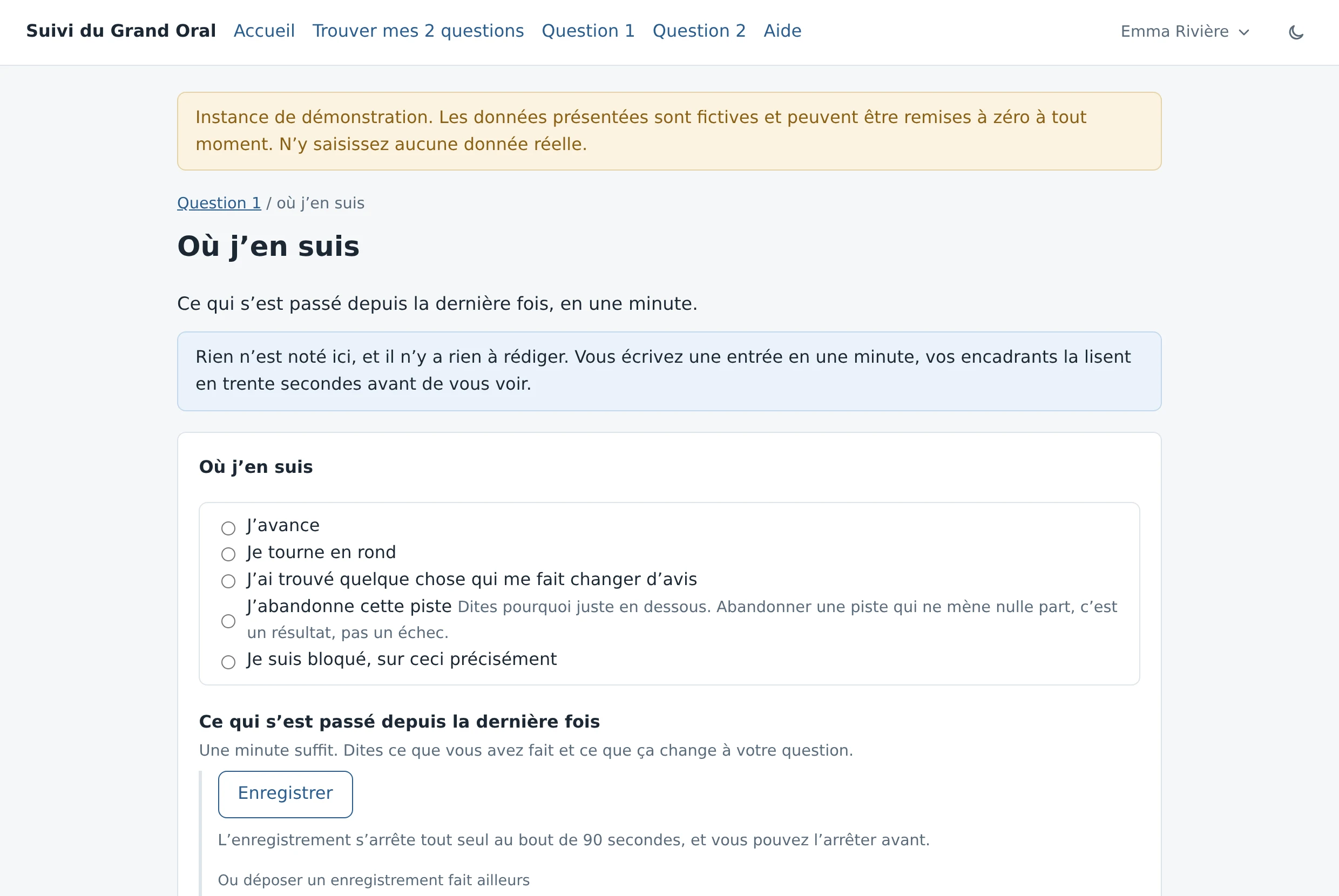
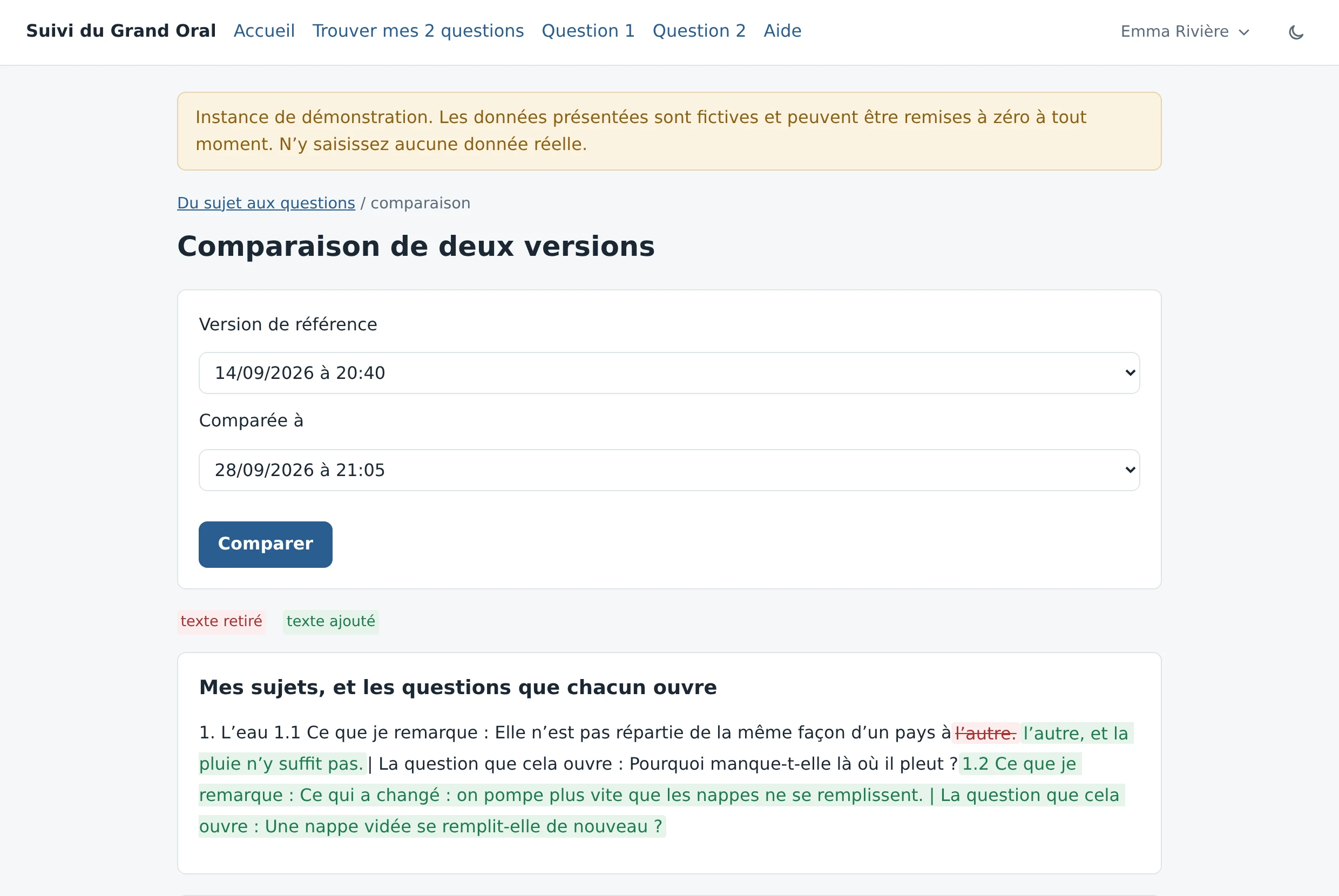
Faites défiler les captures au doigt ou à la souris. Les noms, les classes et les travaux montrés sont inventés. Cliquez sur une image pour l’ouvrir en taille réelle.
Deux façons de l’utiliser
Hébergé par l’éditeur
L’éditeur héberge un espace pour l’établissement, sur ses propres serveurs. L’établissement reste responsable de ses données : l’éditeur les héberge pour lui, comme sous-traitant, après la signature d’un accord écrit.
Sur les serveurs de l’établissement
L’établissement installe le logiciel chez lui et garde la maîtrise complète de ses données : l’éditeur n’y a aucun accès. L’archive ci-dessous contient les sources, un guide d’installation, que vous pouvez aussi lire en ligne avant de télécharger, et un script d’installation. Ce script installe le service, sa sauvegarde quotidienne et son site web. Il demande les coordonnées nécessaires aux pages légales de l’espace, et rappelle ce qui reste à faire, à commencer par le certificat.
Lire la licence et télécharger
grandoral-1.4.0.tar.gz, 664 Ko. C’est l’archive des
sources du logiciel, dans la version qui tourne en ligne.
SHA-256 a3ddb9c8eee867c3264dc698591909087820364cd9d60b09d4c108cf9e541a09
Nous écrire
Pour ouvrir un espace hébergé, pour de l’aide à l’installation, ou pour toute question sur ces deux formules, écrivez à l’administrateur du service :
Logiciel libre
Le logiciel est un logiciel libre, sous licence AGPL-3.0-or-later : chacun peut l’étudier, l’installer, le modifier et le redistribuer, selon les conditions de sa licence et sans garantie.
Code source : c’est l’archive proposée plus haut, avec le logiciel dans sa version en ligne. Vous la téléchargez depuis la page de la licence, après avoir lu le texte et coché la case.
La licence porte sur le logiciel seul. Cette page de présentation, ses textes et ses captures d’écran restent la propriété de l’éditeur, tous droits réservés. Les conditions de mise à disposition sont dans les conditions d’utilisation du service.
Comment il s’installe dans un lycée
Le logiciel s’installe sur les serveurs de l’établissement, qui garde la maîtrise de ses comptes, de son calendrier et de sa base de données. Le site occupe tout un nom de domaine de l’établissement : un sous-domaine réservé, si le domaine principal sert déjà à autre chose.
L’administrateur importe la liste des élèves depuis un tableur et saisit les professeurs de spécialité. Les identifiants et les mots de passe provisoires sont imprimés puis remis sur papier : le site n’envoie aucun message et ne collecte aucune adresse de messagerie.
L’établissement est responsable des données de son espace, quel que soit l’hébergeur. Chaque espace publie donc ses propres mentions légales, sa politique de protection des données et ses conditions d’utilisation. Ces pages sont livrées avec le logiciel, et complétées avec les coordonnées de l’établissement.
Questions fréquentes
Qu’est-ce que le carnet de bord du Grand Oral ?
C’est le cahier de suivi que l’élève de terminale tient toute l’année, du choix de ses deux questions jusqu’à l’épreuve. Ce site en propose une version plus courte. Deux paliers sont communs aux deux questions : partir de quelques sujets, puis mettre cinq questions à l’épreuve. Chaque question a ensuite quatre paliers : son choix, la recherche documentaire, la construction de la réponse, et l’entraînement à l’oral. S’y ajoutent une page d’entrées courtes, où l’élève dit où il en est, et la grille du grand oral blanc. Sur papier, le carnet passe de main en main entre l’élève et ses deux encadrants. En ligne, chacun le lit tout de suite.
Qu’apporte un carnet de bord en ligne ?
Le carnet ne se perd plus, et rien n’y est effacé : chaque enregistrement crée une version. On peut relire l’historique, comparer deux versions mot à mot, et revenir à une version antérieure. L’élève écrit depuis n’importe quel ordinateur. Ses encadrants lisent la dernière version sans attendre le prochain cours. Et l’établissement voit où en sont ses classes.
Comment se déroule l’épreuve du Grand Oral ?
En voie générale comme en voie technologique, le candidat prépare deux questions liées à ses enseignements de spécialité. Le jury en choisit une. Le candidat a vingt minutes de préparation, puis passe vingt minutes devant le jury : dix minutes pour présenter sa réponse à la question choisie, puis dix minutes d’échange avec le jury. L’épreuve est notée sur 20, avec un coefficient propre à chaque voie. Le cadre officiel est publié par eduscol.
Qui voit le travail d’un élève ?
Dans l’application, l’élève et ses professeurs encadrants, personne d’autre. Une question rattachée à une seule spécialité est suivie par le seul professeur de cette spécialité. Une question transversale est suivie par les deux. L’administrateur de l’établissement gère les comptes, le calendrier et les données : aucune page ne lui montre le travail d’un élève. Mais l’export qu’il télécharge contient l’intitulé des questions et les grilles du grand oral blanc, et sa sauvegarde contient toute la base et tous les dépôts, enregistrements compris. Le site n’envoie aucun message et ne collecte aucune adresse de messagerie.
Guides d’utilisation du carnet de bord
Trois guides décrivent le site, un par rôle. Ils se lisent sans compte et s’impriment tels quels, pour être distribués en début d’année.
Le guide d’installation aide l’établissement qui héberge le site sur ses propres serveurs.